
この記事には広告を含む場合があります。
記事内で紹介する商品を購入することで、当サイトに売り上げの一部が還元されることがあります。
ども。あいしんくいっと(@ithinkitnet)です。
WindowsPCで突然のHDDクラッシュ。Windowsが起動しないのでGUIでIPアドレスが確認できない。
 ithinkit
そんな状況でも、そのPCが使用していたIPアドレスを確認したい場面があります。
Windows環境において「HDDクラッシュ時にIPアドレスを特定する方法」を書いておきます。
クリック可能な目次
結論:HDDが読めればIPアドレスは確認可能
Windowsが起動しなくても、HDD(SSD)の内容が読み取れる状態であれば、IPアドレスを確認できる可能性があります。
重要なのは、IPアドレス情報がどこに保存されているかを把握していることです。
HDDを別PCに接続して確認する
手順概要
- 故障したPCからHDD(SSD)を取り外す
- USB-SATA変換ケーブルや外付けケースで別PCに接続
- Windowsの設定ファイル(レジストリ)を確認
設定ファイル(レジストリキー)を確認(上級者向け)
前提として、取り出したHDDとPCが接続されている状態とします。
「Windows+R」で「ファイル名を検索」を起動し、「regedit」と入力してレジストリエディタを起動。
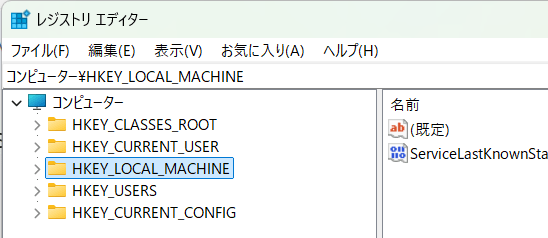
HKEY_LOCAL_MACHINEを選択した状態で、[ファイル]-[ハイブの読み込み]を選択。
IP設定が保存されている場所
ハイブの読み込みにて、以下の場所を開きます。
C:\Windows\System32\config\SYSTEM
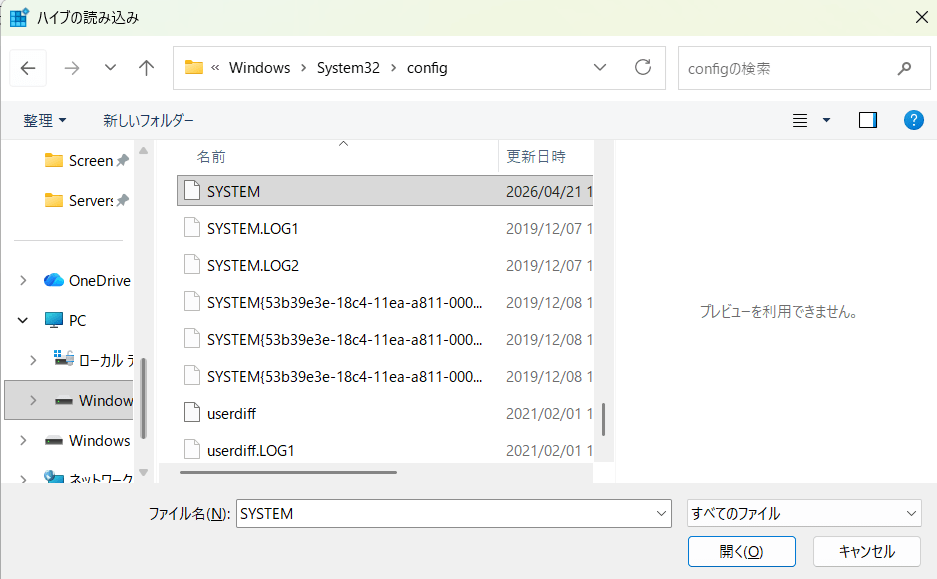
キー名には適当な名前を入力します。
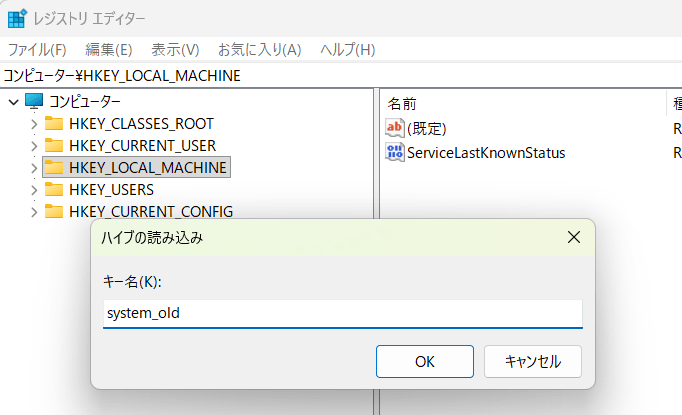
ハイブの読み込みが成功すると、入力した名前で表示されます。
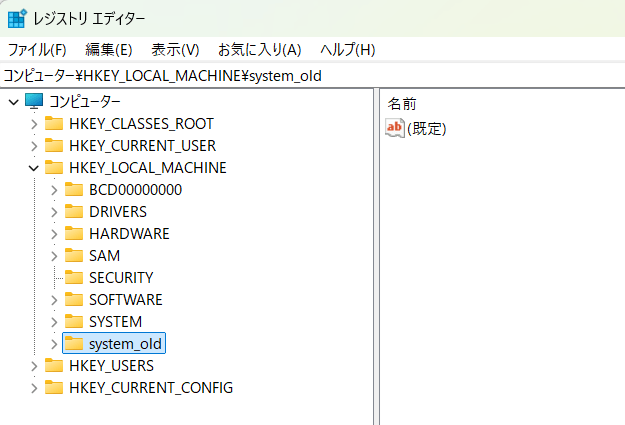
SYSTEMハイブには、ネットワーク設定が保存されていますので以下のパラメータを確認します。
ControlSet001\Services\Tcpip\Parameters\InterfacesInterfaces以下のGUIDにてIPアドレス情報が確認できました。
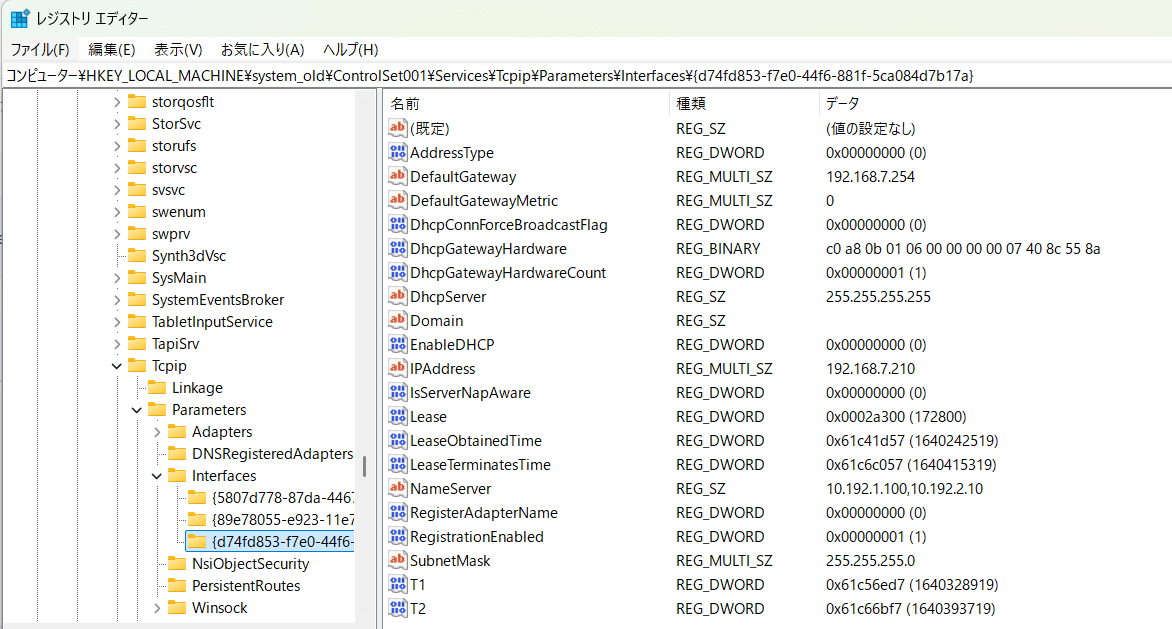
各GUID配下に以下の値が存在します。
- IPAddress(固定IP)
- DhcpIPAddress(DHCP割当IP)
- DefaultGateway
- NameServer(DNS)
固定IPかDHCPかの判別も可能。
方法②:Windowsログファイルから確認
HDDが部分的に生きている場合、過去のログからIPアドレスを特定できることがあります。
主なログ保存先
C:\Windows\System32\LogFiles
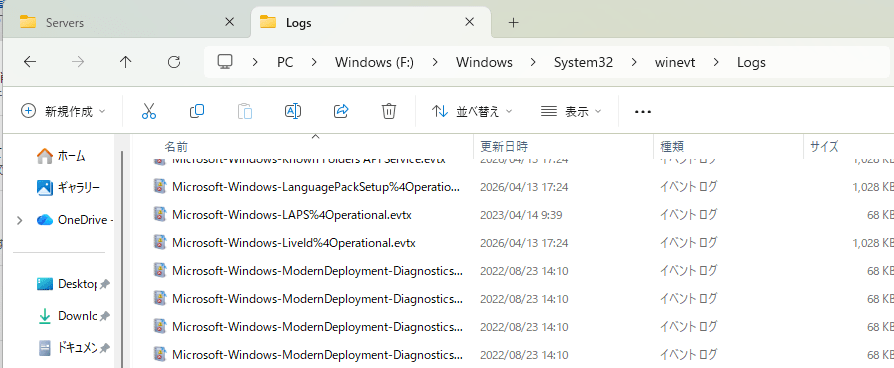
C:\Windows\System32\winevt\Logs
イベントログには、以下の情報が含まれることがあります。
- ネットワーク接続・切断イベント
- DHCP割り当て履歴
- IPアドレス変更履歴
根気よく探せばNW情報が見つかる可能性はありますが、なかなか難しいかも。。
注意点:グローバルIPはPC単体では分からない
HDDから確認できるのは、原則としてローカルIPアドレスです。
グローバルIPアドレスを確認するには、以下が必要になります。
- ルーターの接続履歴
- ISPのログ
- ファイアウォールやプロキシの記録
事前対策:トラブルを楽にするために
HDDクラッシュ時の調査を簡単にするため、以下をバックアップしておくことをおすすめします。
- 定期的に
ipconfig /allの結果を保存 - ネットワーク構成のドキュメント化
- DHCP固定割り当ての利用
- 構成管理ツールの導入
HDDクラッシュ時のIPアドレス確認まとめ
- HDDが読めればIP確認は可能
- 起動不能でも調査手段はある
- 完全物理故障時はネットワーク機器側が鍵
- 事前の記録が最大の防御策
HDD障害は避けられませんが、OS起動しなくとも、IPアドレス確認可能ことを覚えておくと、いざという時に役立ちます。
以上、あいしんくいっとでした。