この記事には広告を含む場合があります。
記事内で紹介する商品を購入することで、当サイトに売り上げの一部が還元されることがあります。
ども。あいしんくいっと(@ithinkitnet)です。
ある日、いつものようにリモートデスクトップでWindowsサーバへ接続しようとしたところ…
「お待ちください」から一向に先に進まない。

 ithinkit
しばらく待っても状況は変わらず、完全にフリーズ状態。
コンソール接続してみた結果…
じゃあ別ルートで…ということで、コンソールから接続してみることに。
 ithinkit
…と思ったのも束の間。画面は真っ暗。何も表示されない。
結局、コンソール接続してもダメでした・・・。
解決策:RDCMan(Remote Desktop Connection Manager)
いろいろ調べてみたところ、
「Remote Desktop Connection Manager(RDCMan)」を使うと解消できるらしいという情報を発見。
しかもこれ、exe形式のツールなので、インストール不要でそのまま使えるのが地味に便利。
RDCManの使い方
RDCManの利用手順は以下の通り。
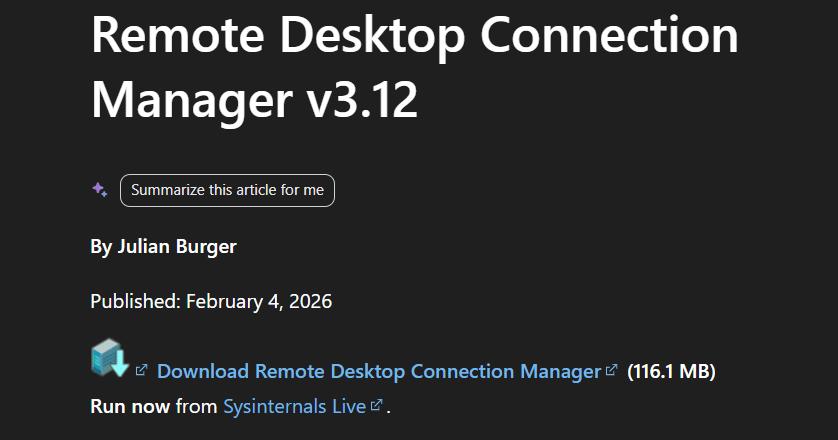
RDCManダウンロード
Microsoftのサイトから「Remote Desktop Connection Manager」をダウンロード
RRDCMan起動
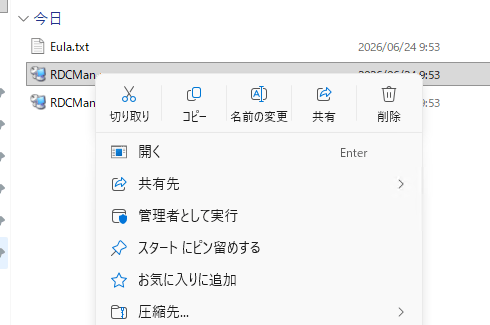
ダウンロードしたファイルを解凍して「RDCMan.exe」を実行
RDCMan接続
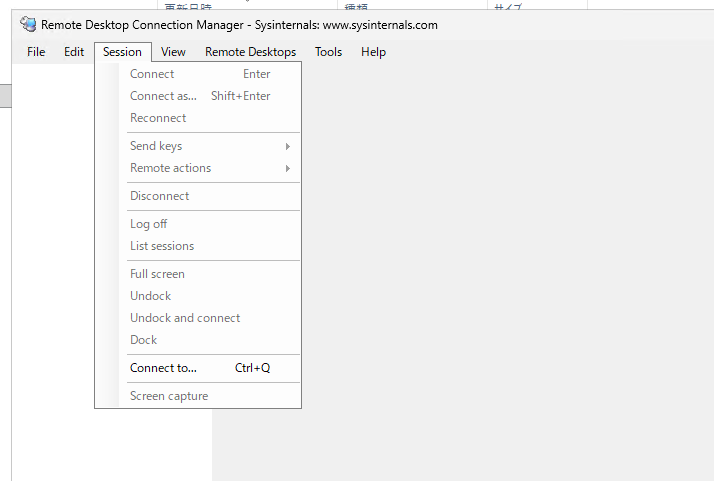
メニューから[Session] → [Connect to…] をクリック
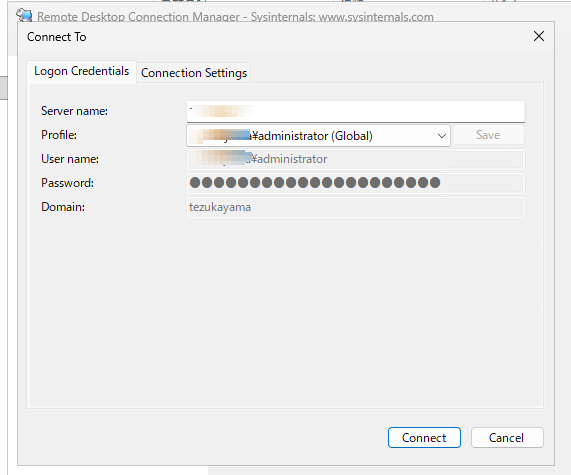
接続情報を入力して「Connect」
セッションのリセット
接続できたら[Session] → [LogOff]
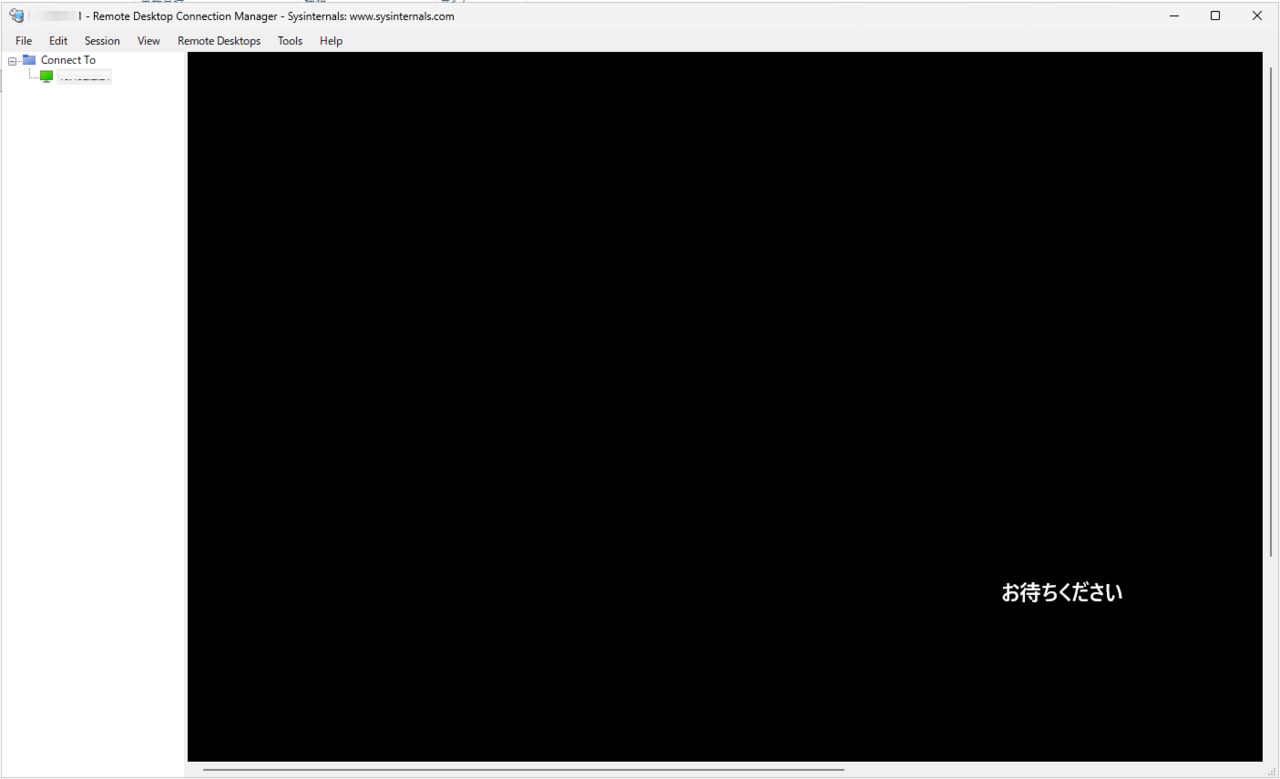
ここまで来たら、ログオフ。
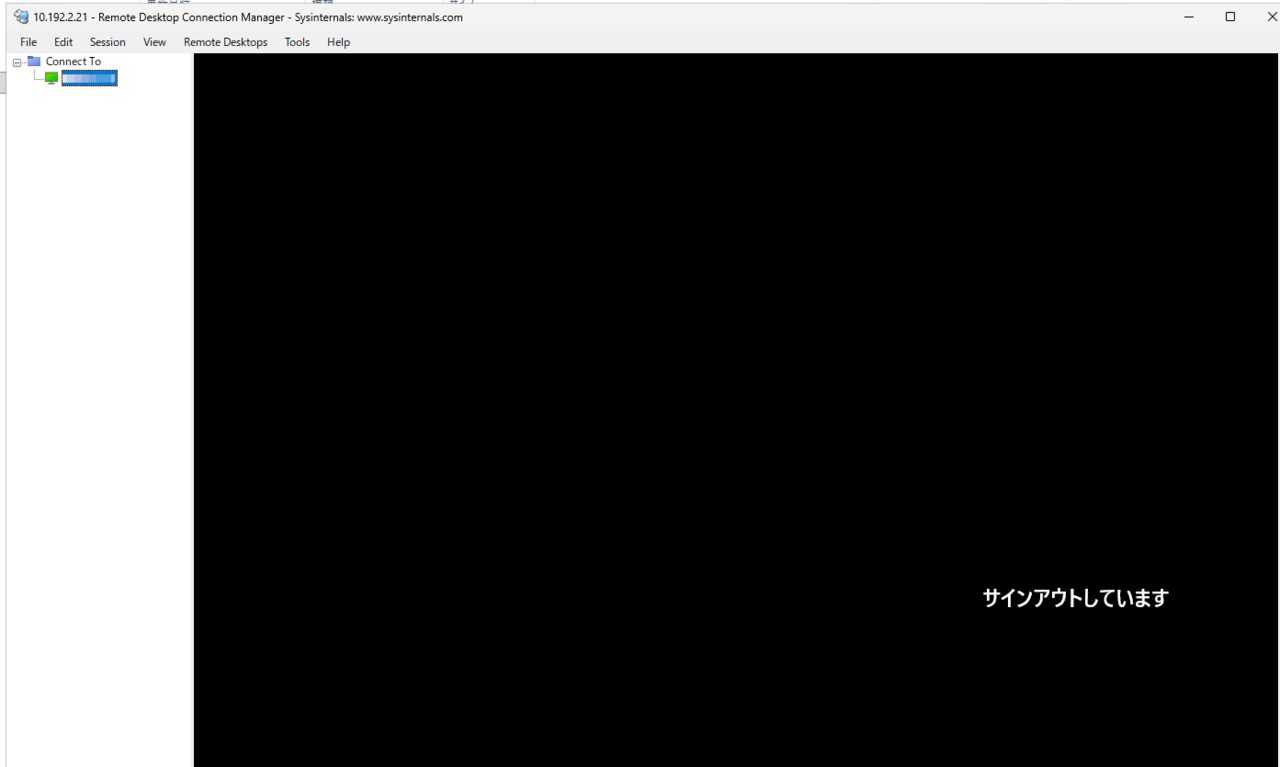
ログオフされたら、完了。
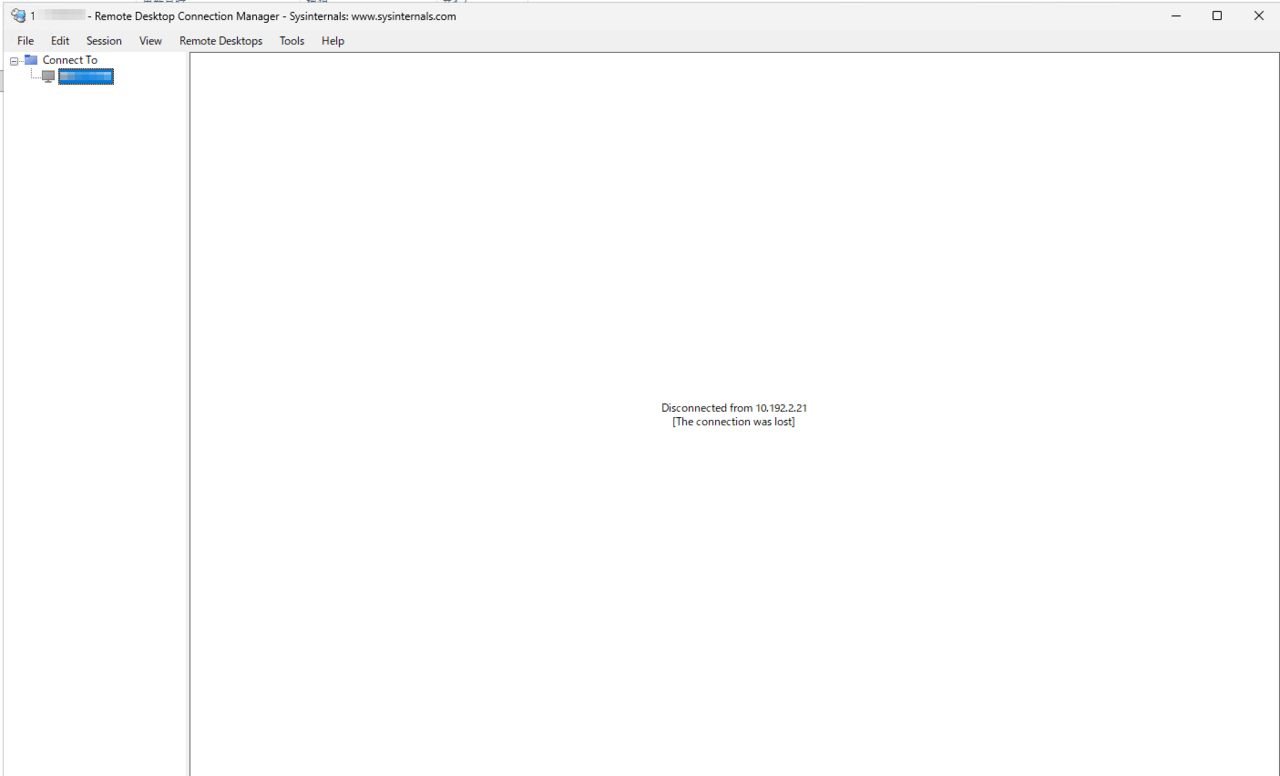
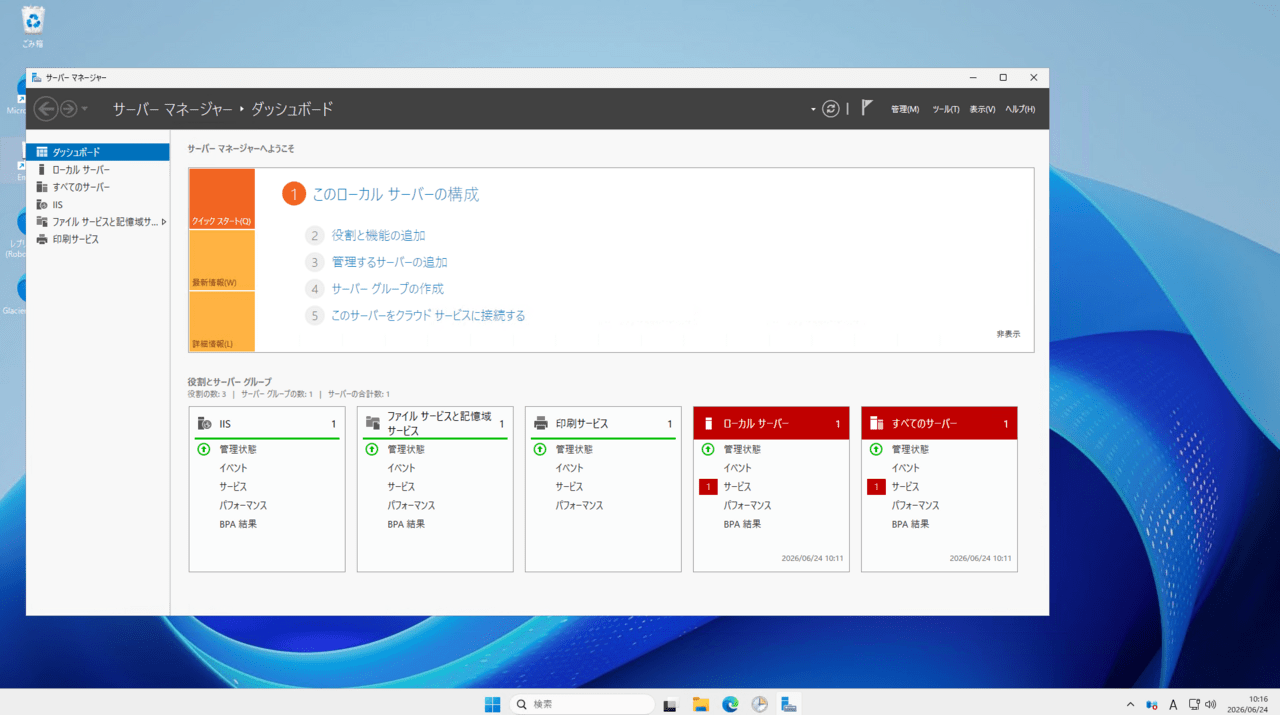
結果:無事復活!
この操作後に、改めて通常のリモートデスクトップ接続を試してみると…
問題なく接続できるようになりました!
原因について
今回の原因はおそらく、リモートデスクトップサービスの不具合(またはセッション不整合)っぽいです。
ただ個人的には、
セッションをちゃんとサインアウトしなかったのも怪しい!
と感じています。
 ithinkit
- 「お待ちください」で止まる場合はセッション詰まりの可能性大
- RDCManでログオフすると解消することがある
- 普段からちゃんとサインアウトするの大事
いやほんと、「あとでいいか…」ってサインアウト適当にするとこうなるんですよね…(自戒)
同じ現象でハマっている方の参考になれば嬉しいです。
以上、あいしんくいっとでした!